继续原生创作选 .pcraft;交换支持的图层选 PSD;保留透明背景选 PNG;交付普通照片选 JPEG。导出的图片不能保留可编辑图层。ICC/色彩空间、位深与 EXIF 保留或清除尚未验证,交付有这些要求时应另行核对实际文件。关闭工作台前请确认下载并重新打开工程。
按下一步用途选择格式
| 格式 | 用途 | 检查点 |
|---|---|---|
| .pcraft | 下次继续原生编辑 | 重新打开后检查图层与滤镜参数;另外保存交付图片 |
| PSD | 交换支持的图层 | 不等于完整 Photoshop 兼容;部分智能滤镜参数会丢失 |
| PNG | 透明抠图、图形与文字 | 检查透明通道,在深浅背景上观察边缘 |
| JPEG | 用于分享的最终照片 | 不保留透明背景和图层;比较文件大小与画质 |
需要原生保存时,从新建工程开始
直接打开照片或 PSD 后,当前浏览器版本默认保存 PSD;Save As 没有原生格式选择器。将 .psd 改名为 .pcraft 不能转换文档。
- 在网站工具栏选择“新建工程”,填写画布尺寸。网站适配层会准备原生文档。
- 将照片单独打开,全选后使用 Edit → Copy Merged;切回原生工程,再 Edit → Paste。这种方法导入的是合并后的像素,不能转移原 PSD 图层结构。
- 使用 File → Save(Ctrl+S)下载 .pcraft。检查浏览器下载记录与实际文件,再通过网站工具栏“打开”重新导入。
- 原生工程测试中,Smart Sharpen 设置在重新打开后仍可调整。重要操作前另存一个版本,将下载文件保存在自己的设备上。
怎样用图层蒙版手工抠图?
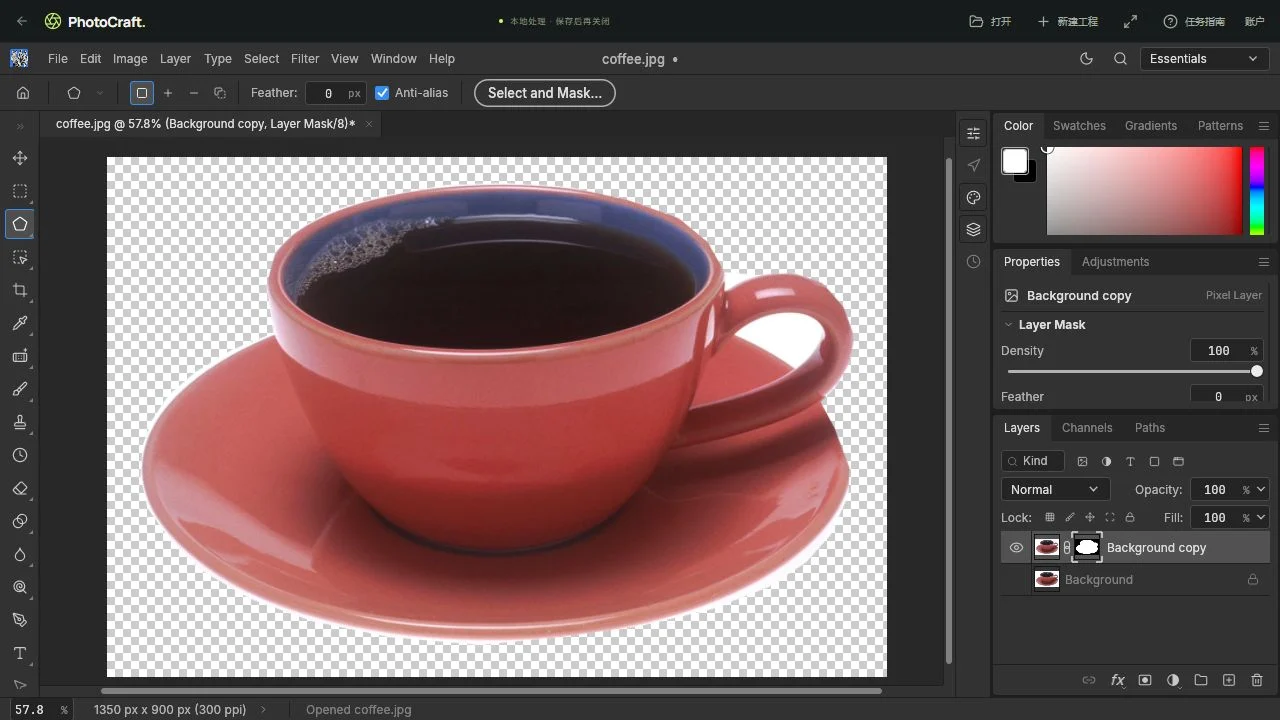
对于轮廓较清晰的主体,先建立选区,转成图层蒙版,隐藏原始背景,再修正蒙版。黑色隐藏像素,白色显露像素。本例用手工工具处理杯碟,没有使用 AI 去背景;下载的 PSD 保留可编辑蒙版,PNG 是最终图片。
下载下面的 coffee.jpg,通过网站顶部“打开”导入,样例尺寸为 1350 × 900。遇到 Embedded Profile Mismatch 时,本次选择保留嵌入配置。在 Windows 按 Ctrl+J 复制照片图层,将原始 Background 保留为独立图层。

描出轮廓,再添加蒙版
- 右键点击套索工具,选择 Polygonal Lasso Tool。沿杯碟外轮廓逐点点击,回到起点闭合。本次羽化为 0 px,开启抗锯齿;增加点数可以更贴近曲线,但仍需检查多边形拐角。
- 选中复制的照片图层,点击 Layers 底部的 Add layer mask。通过眼睛图标隐藏原始 Background,再按 Ctrl+D 取消选区。蒙版外应显示棋盘格;若原始背景仍可见,即使复制层有蒙版,合成图片也不会透明。
修正杯柄孔洞,检查边缘
- 点击黑白蒙版缩略图,不是照片缩略图。用多边形套索只圈出杯柄内的白色开口,下方透过杯柄可见的红色碟子应保留。确认前景色色块是黑色。本次 Windows 测试用 Alt+Backspace 将该选区蒙版填为前景色,再按 Ctrl+D 取消选区。
- 按 B 使用画笔,在蒙版上用黑色隐藏残留边缘;误隐藏的像素可用白色恢复。本次使用 20 px 画笔、Normal 模式、不透明度与流量均为 100%。按 X 前先看实际色块:X 只交换前景与背景色,不保证每次都切成黑色。录像保留了前景色为白色的误操作、撤销与修正。
- 通过 File → Save 保存,再导出勾选 Transparency 的 PNG。用网站顶部“打开”重新导入下载的 PSD,核对蒙版缩略图、隐藏原稿和杯柄孔洞;可以小范围试画后撤销。不要把没有图层的 PNG 当成可编辑工程。
查看真实蒙版操作录像
运营方测试:2026 年 10 月 11 日,Windows、Codex 内置 Chromium 浏览器、本站托管的 PhotoCraft v0.7.0。PSD 已实际下载并重开,蒙版仍可画笔编辑和撤销;文件检查识别到两个图层、可见的蒙版副本与隐藏原稿。PNG 已完整解码:外部角落与杯柄孔洞采样点透明,杯身采样点不透明。
本例验证的是文件工作流,不是已完成的商业抠图。碟子等边缘仍有白边和多边形拐角,交付前需在 100% 缩放下放到深浅背景上检查并继续修正。未测试发丝、半透明玻璃或复杂背景,也没有测试在 Adobe Photoshop 中重开。
检查真实 PNG,不能只看画布
这里的棋盘格是页面背景,不是烘焙到 PNG 中的像素。下载文件可以检查透明通道;改为 JPEG 导出无法保留透明。

导出后,检查实际文件
- 使用 File → Export → Export As。透明内容选 PNG,普通照片选 JPEG,然后设置输出尺寸。
- 在其他图片查看器中打开下载文件,检查尺寸、格式、方向和裁切。仅看到“已保存”提示不能证明下载已经完成。
- 抠图时检查杯柄孔洞和细小边缘。JPEG 不保存透明通道,需要透明像素时请使用 PNG。
用实测文件自己验证
原生画笔工程已在生产浏览器测试中实际下载并重新打开;PNG 与 JPEG 已解码核对尺寸。当前没有云存档或已验证的崩溃恢复,请自己保留文件副本。
样例、许可与测试说明
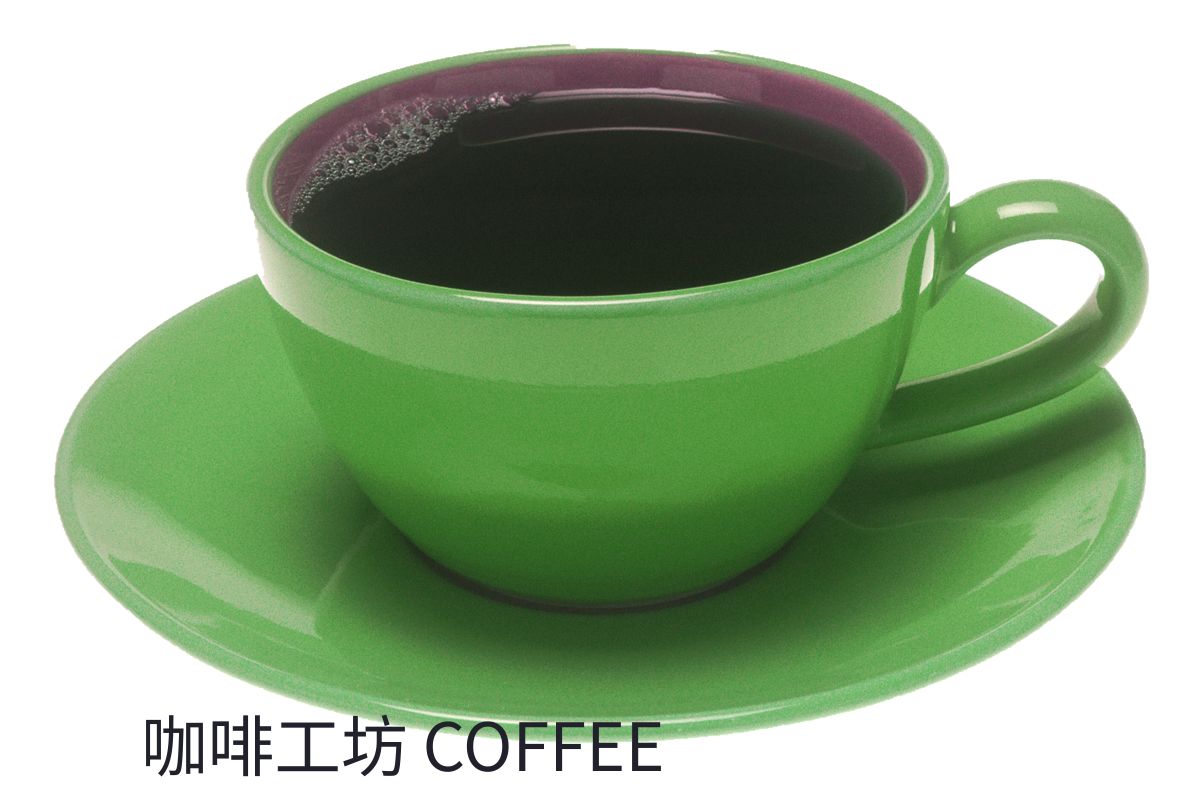
咖啡原图:Renee Comet / National Cancer Institute,公共领域;本站样例经过调色、蒙版与文字编辑。原生画笔样例由 PhotoCraft.pic 制作,可自由复用。截图与文件说明的是指定测试,不保证所有文件与设备获得相同结果。
