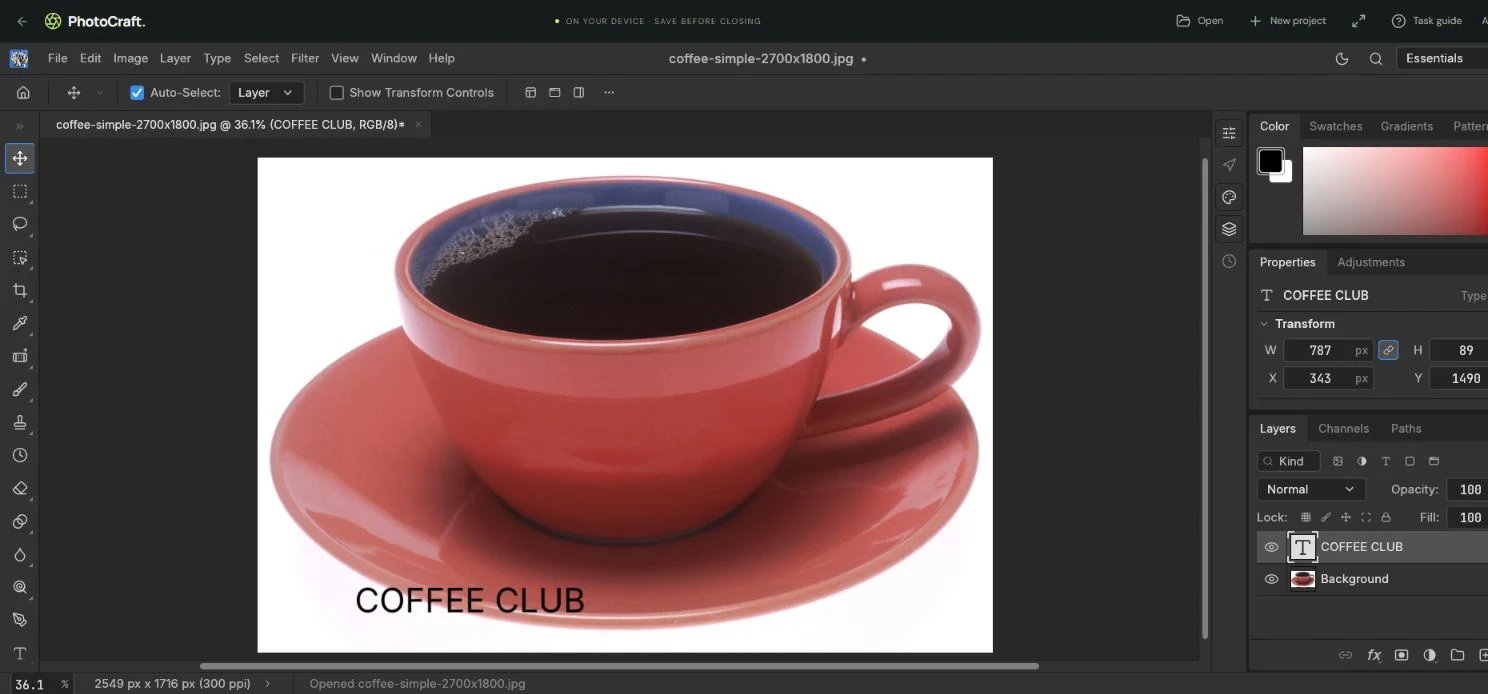
打开就能开始
不用安装桌面软件。首次加载引擎后,把本机图片带进工作台。
打开浏览器,开始创作
从一张照片,到一份完整作品。用熟悉的图层、选区、蒙版与调色工具,把每个细节做到刚刚好。
图片留在你的设备 · PNG / JPG / WEBP / PSD 等
无需安装 · 无需账户 · 推荐电脑使用
01 / 认识 PHOTOCRAFT
02 / 在线编辑工具
所有工具都在现有工作台中使用。选一个想做的操作,进入工作台,打开你的图片。
把照片、形状和文字分别管理,调整顺序、透明度与混合模式。
进入工作台用图层蒙版隐藏或显示细节,让局部修改保留调整空间。
进入工作台通过框选、套索和自动选区工具,定位需要处理的区域。
进入工作台调整画面比例、旋转、缩放与透视,为新的版式重新构图。
进入工作台用色阶、曲线、色相和饱和度,细致控制照片的明暗与色彩。
进入工作台添加可编辑的标题与形状,制作封面、海报和产品配图。
进入工作台使用模糊、锐化等滤镜,以及阴影、描边等图层样式。
进入工作台打开 PSD / PSB,下载可编辑项目或 PNG 图片;复杂文件需检查兼容性。
进入工作台03 / 为你的创作方式而来
无需切换多个小工具。从构图到导出,每一步都由你掌握。

不用安装桌面软件。首次加载引擎后,把本机图片带进工作台。
左侧工具、中央画布、右侧图层。选区、蒙版、调整层,让修改清晰可控。
当前编辑器在浏览器内处理图片。作品由你下载保存,关闭前记得保存。
裁剪构图、修正明暗与色彩、用局部蒙版细化细节。
把图片、文字与形状组合成完整版式,再导出适合分享的图片。
打开已有 PSD / PSB,检查图层、字体与效果,在原构图上继续完善。
05 / 基本操作演示
用一张真实照片演示打开、裁剪、添加文字与导出。无需声音,开启字幕即可跟着操作。
点击工作台顶部 Open,选择本机照片。首次使用请等待引擎加载完成。
在左侧选择裁剪工具,调整画面并确认。切换文字工具,点击画布输入标题。
用 File → Export → Export As 导出 PNG。若要继续编辑,也请保存项目,并确认下载完成。
06 / 常见问题
功能、文件与使用方式,先说清楚。
PhotoCraft 是一个开源图片编辑项目。本站基于 storytold/photocraft 的网页编辑引擎提供独立在线工作台,不是项目官方站点,也不属于其他同名应用。你可以在下方查看上游源码。
当前完整本地编辑器可以免费使用,无需注册即可进入工作台。账户与付费服务的具体权益以价格页面为准;目前尚未开放购买。
无需安装应用。首次打开工作台时,浏览器会下载编辑引擎;加载完成后即可打开本机图片进行编辑。
当前工作台的图片编辑在你的设备上进行,打开的图片不会由工作台自动上传。账户登录等网站服务仍需要网络;详细说明可查看隐私政策。
建议使用电脑与现代浏览器;横屏平板也可尝试。手机空间有限,精细选区、图层管理和复杂编辑的体验不如电脑。
支持 PSD / PSB 的导入与导出,但不保证每一种复杂文件或 Photoshop 特性完全还原。导入后请检查图层、字体和效果,并保留原文件。需要继续编辑时优先保存 .pcraft 项目。
当前产品以手动图片编辑为核心,提供选区、蒙版、画笔与滤镜。AI 生图、超分与一键去背景目前没有上线,复杂边缘需要手动细化。
使用 File → Save 保存项目,用 File → Export → Export As 导出 PNG,并确认文件已下载。当前没有自动保存或云端恢复;关闭或刷新工作台之前,请先保存。
07 / 继续探索
YOUR NEXT GOOD IDEA STARTS HERE.